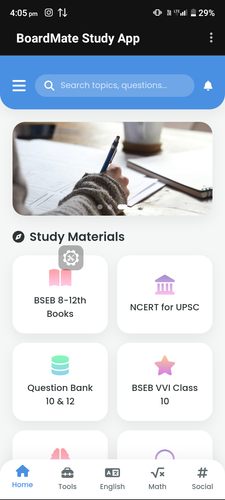
Boardmate App Kaise Install Karein?
Direct APK download aur install karne ka step-by-step tareeka

BoardMate - Study App
BoardMate Edutech
Kyunki yeh app hum Play Store ki jagah direct website se download kar rahe hain, isliye phone me ek security permission ON karni hoti hai. Neeche diye gaye steps ko dhyaan se dekhein.
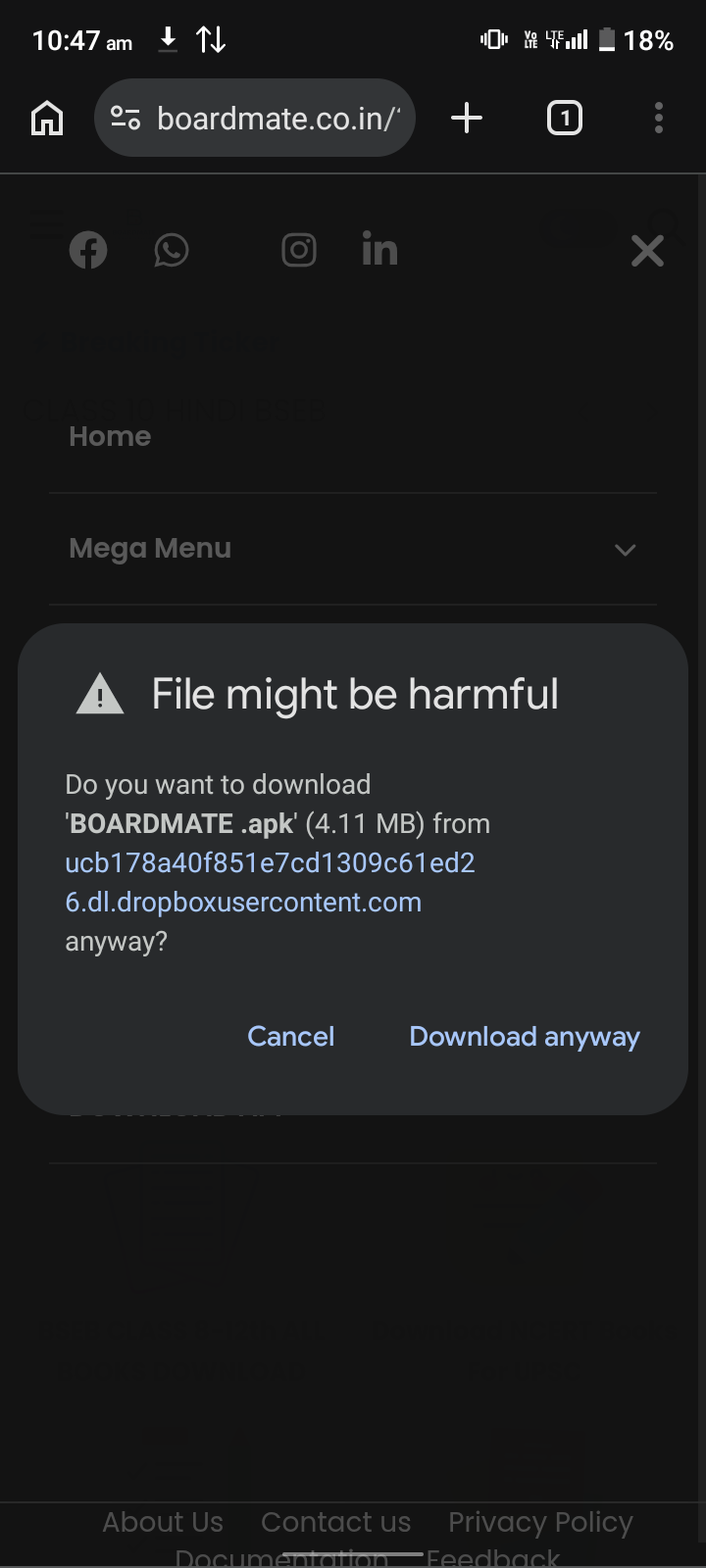
1 Download Warning Accept Karein
Jab aap download button par click karenge, toh browser aapko "File might be harmful" ka ek warning dikhayega. Yeh normal hai. Aapko yahan "Download anyway" par click karna hai.
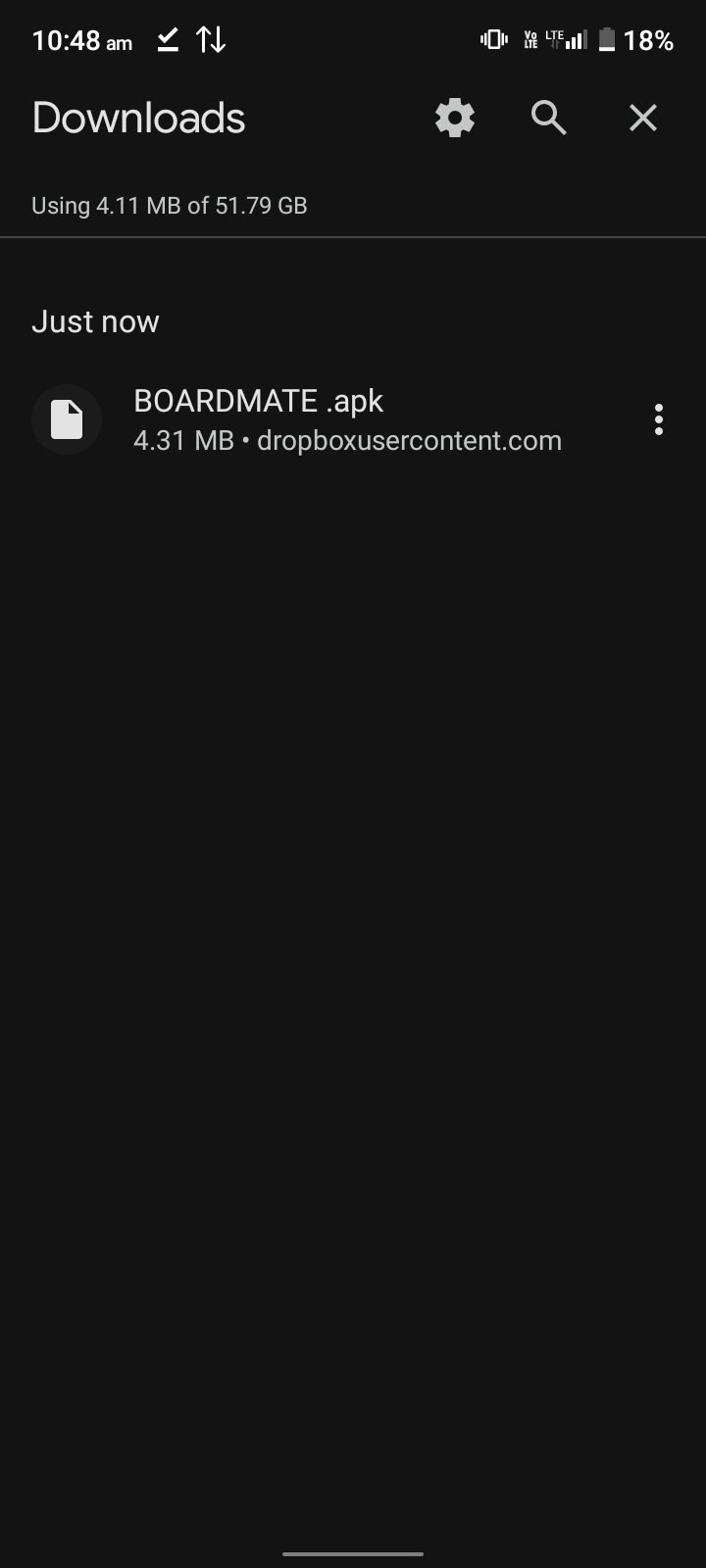
2 File ko Downloads me Open Karein
Download pura hone ke baad apne browser ke Downloads section me jayein. Wahan aapko BOARDMATE .apk file dikhegi. Install karne ke liye us file par click karein.
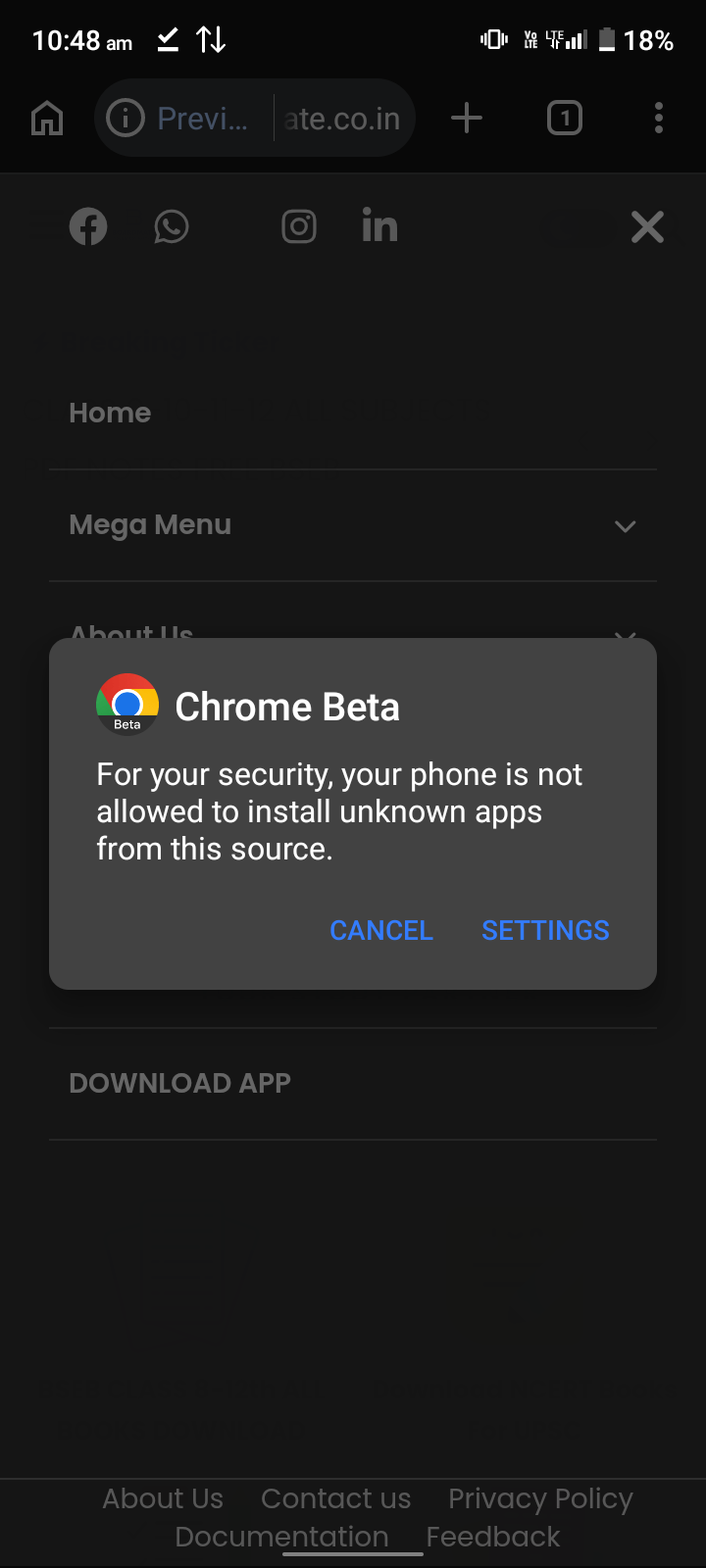
3 Security Popup par Settings dabayein
File par click karte hi screen par ek popup aayega: "For your security, your phone is not allowed to install unknown apps...". Yahan aage badhne ke liye "SETTINGS" par click karein.
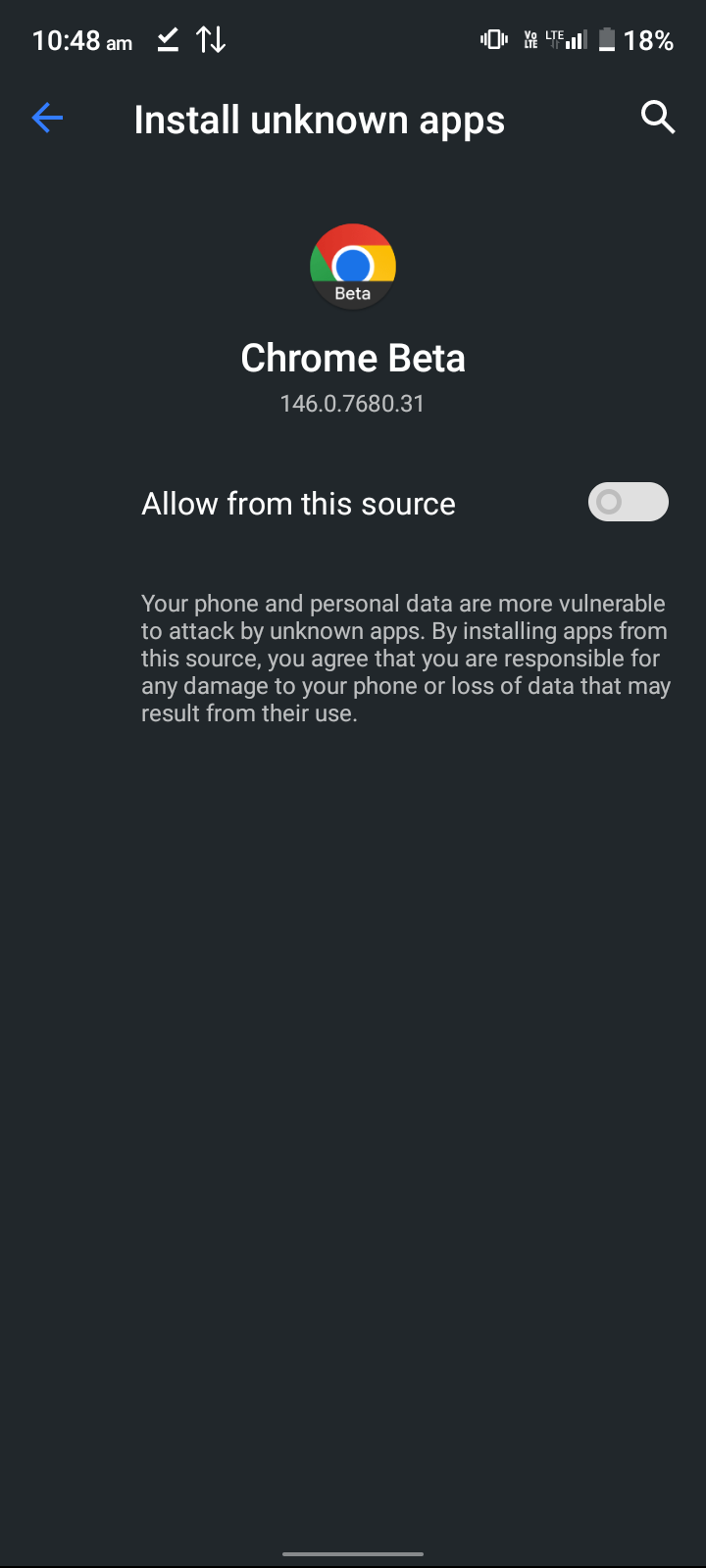
4 Permission "Allow" Karein
Ab aapke saamne Chrome (ya aapke browser) ka page khulega. Yahan "Allow from this source" ke aage bane switch ko click karke ON (Blue) kar dein. Uske baad phone ka 'Back' button dabayein.
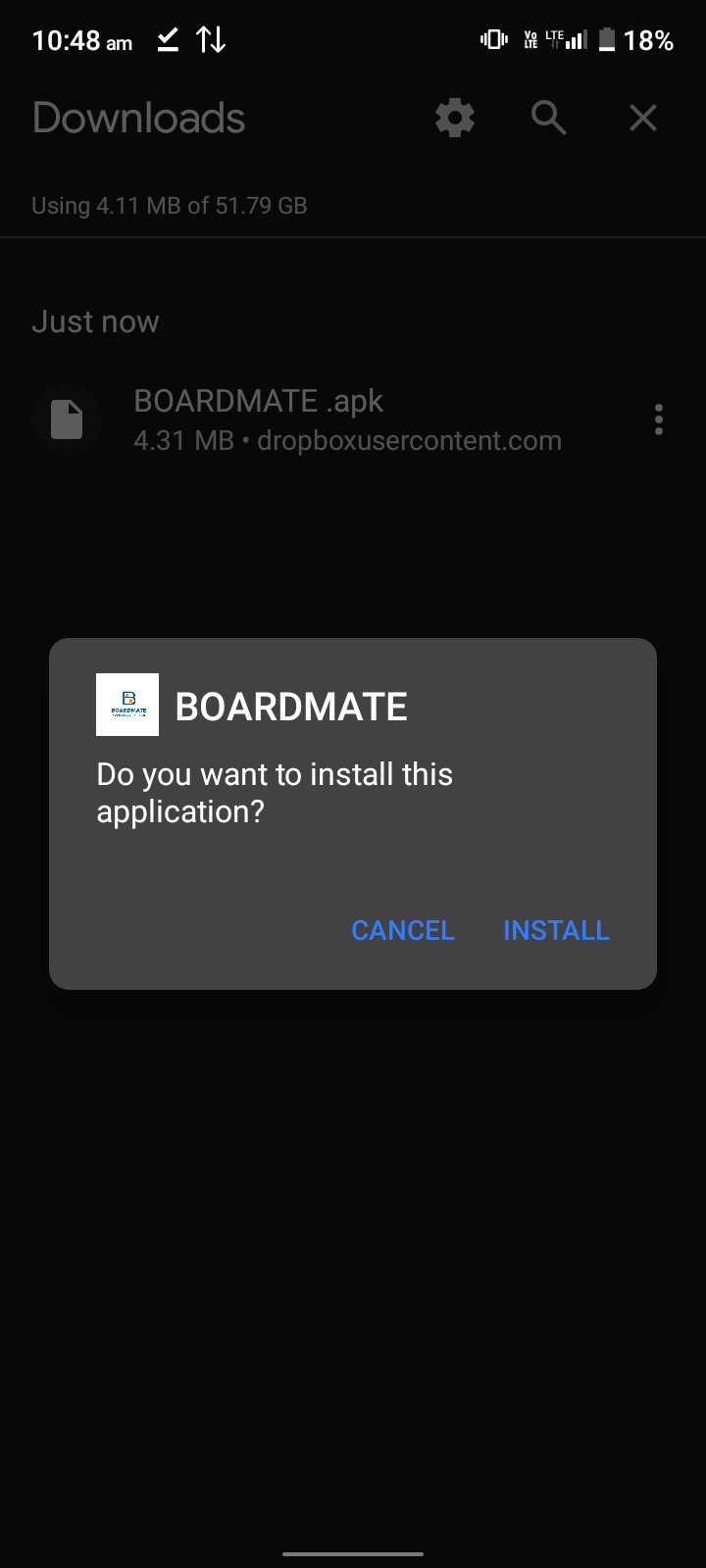
5 Install par Click Karein
Back aate hi screen par Boardmate app ka logo aur "Do you want to install this application?" likha aayega. Yahan "INSTALL" par click karein.
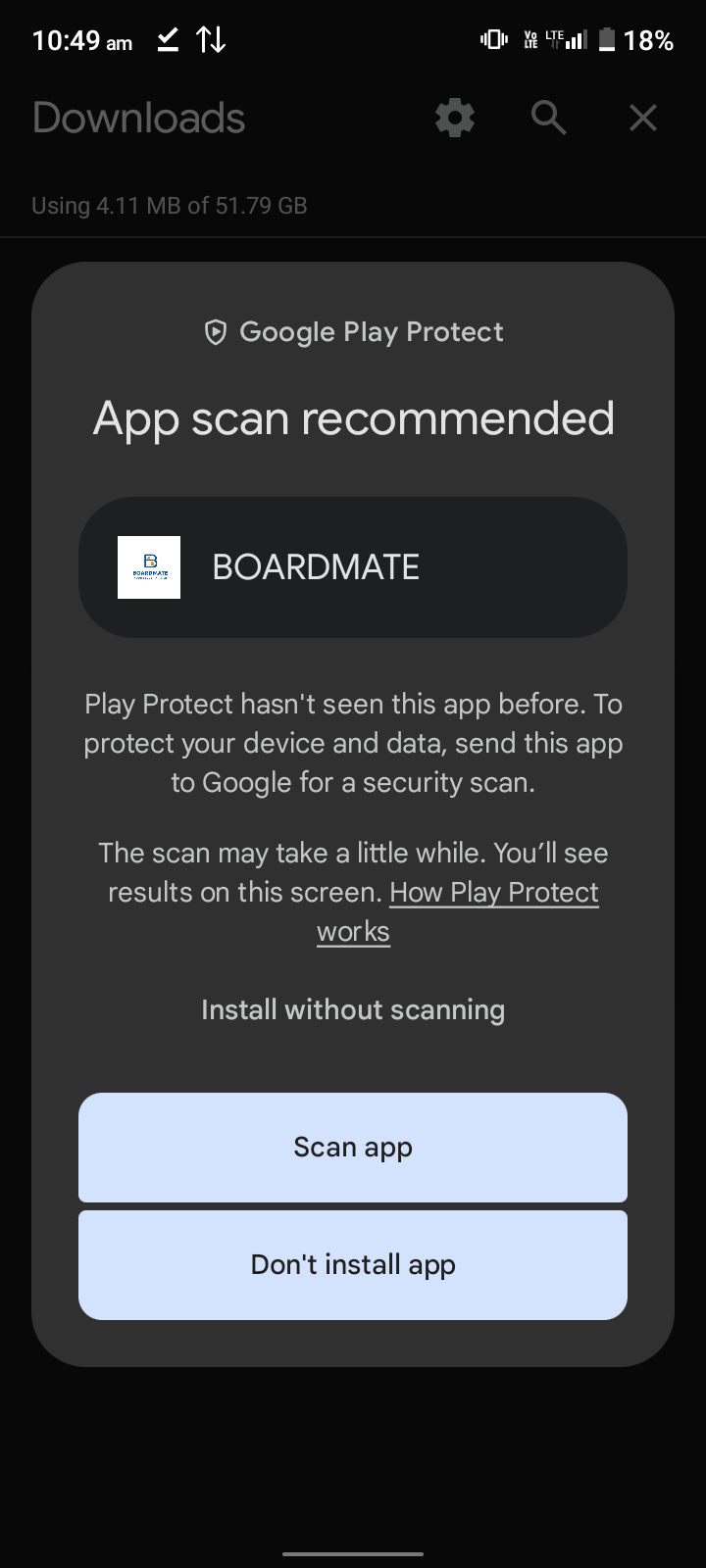
6 Google Play Protect ko Scan karne dein
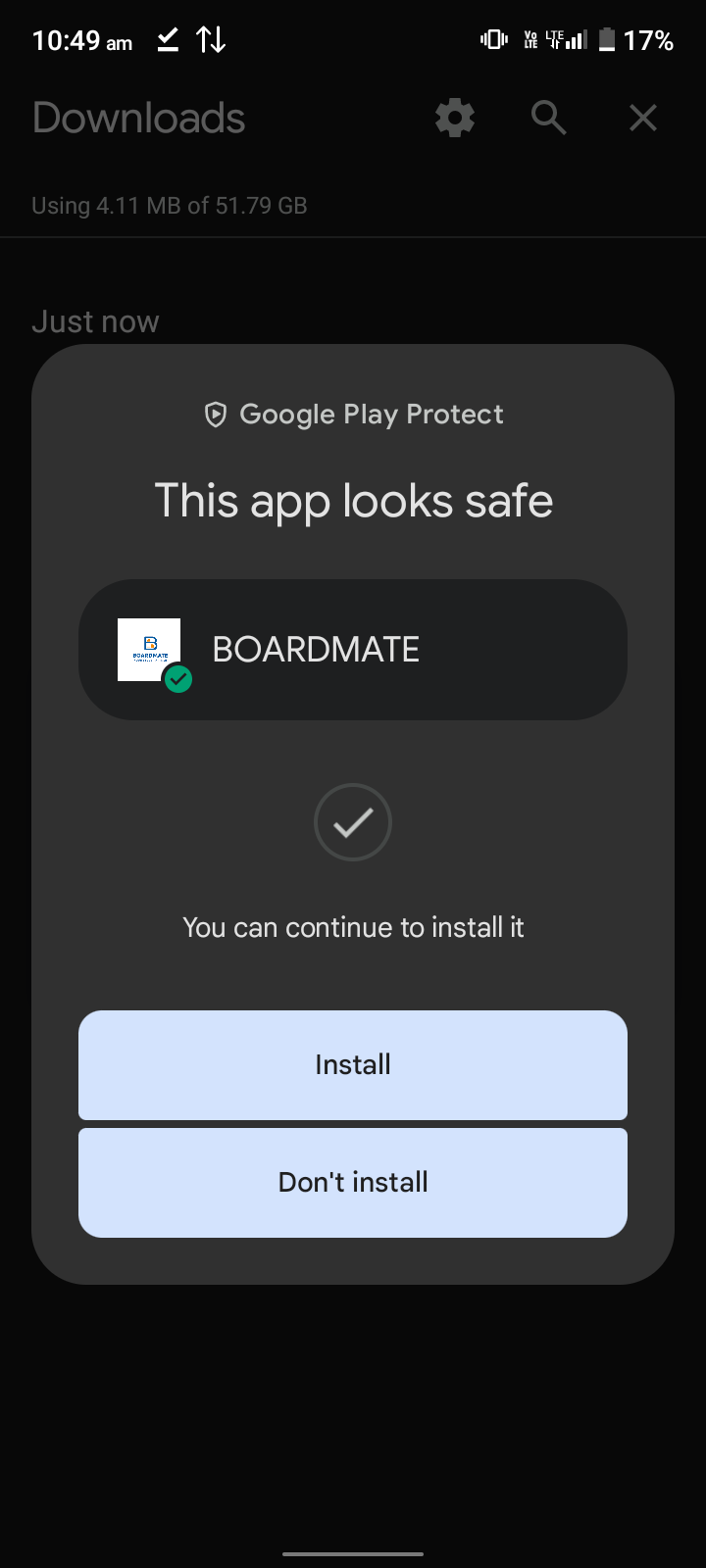
Kyunki app naya hai, Google Play Protect isko scan karne ke liye bol sakta hai. Yahan "Scan app" par click karein. Jab scan ho jayega toh "This app looks safe" likha aayega. Uske baad fir se "Install" dabayein.
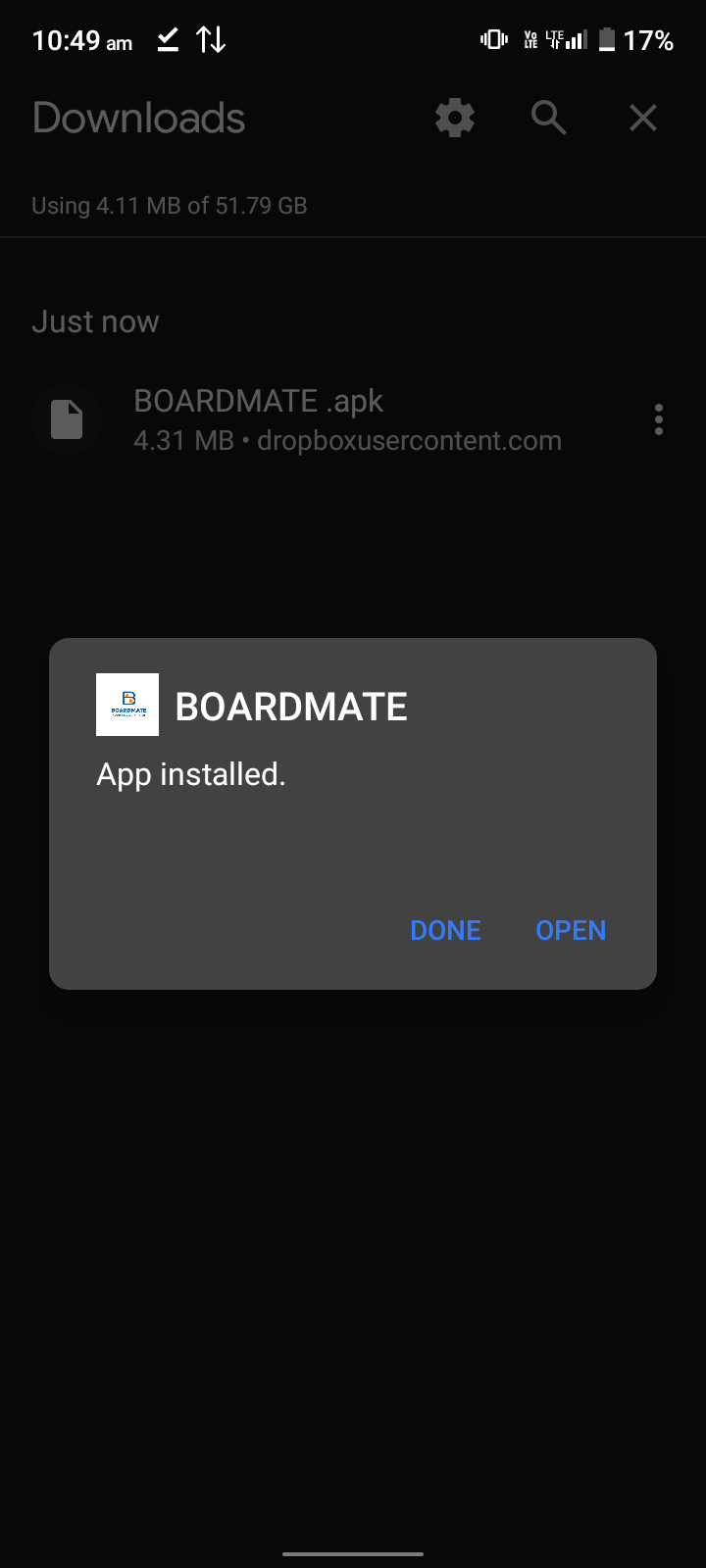
7 Installation Complete! 🎉
Badhai ho! Aapki screen par "App installed." ka message aa chuka hai. Ab aap "OPEN" button par click karke direct Boardmate app chalu kar sakte hain.